Este manual explica cómo solicitar la activación de PayPhone desde la aplicación de Pagos y Facturas, completar el registro de tu comercio y comenzar a generar enlaces de cobro para tus clientes.
Importante: la cuenta creada mediante este proceso se registra con el RUC del comercio y se administra desde la plataforma web de PayPhone Business. Actualmente, esta modalidad no dispone de aplicación móvil; la aplicación corresponde al registro con cédula.
Abre la aplicación de Pagos y Facturas e inicia sesión con tu usuario y contraseña.
Para realizar este procedimiento, debes tener una cuenta en la aplicación.
En el menú de la izquierda, despliega Parámetros y selecciona Perfil Empresa.
En la pantalla “Perfil de Empresa”, haz clic en la pestaña “Pasarela de Pago”.
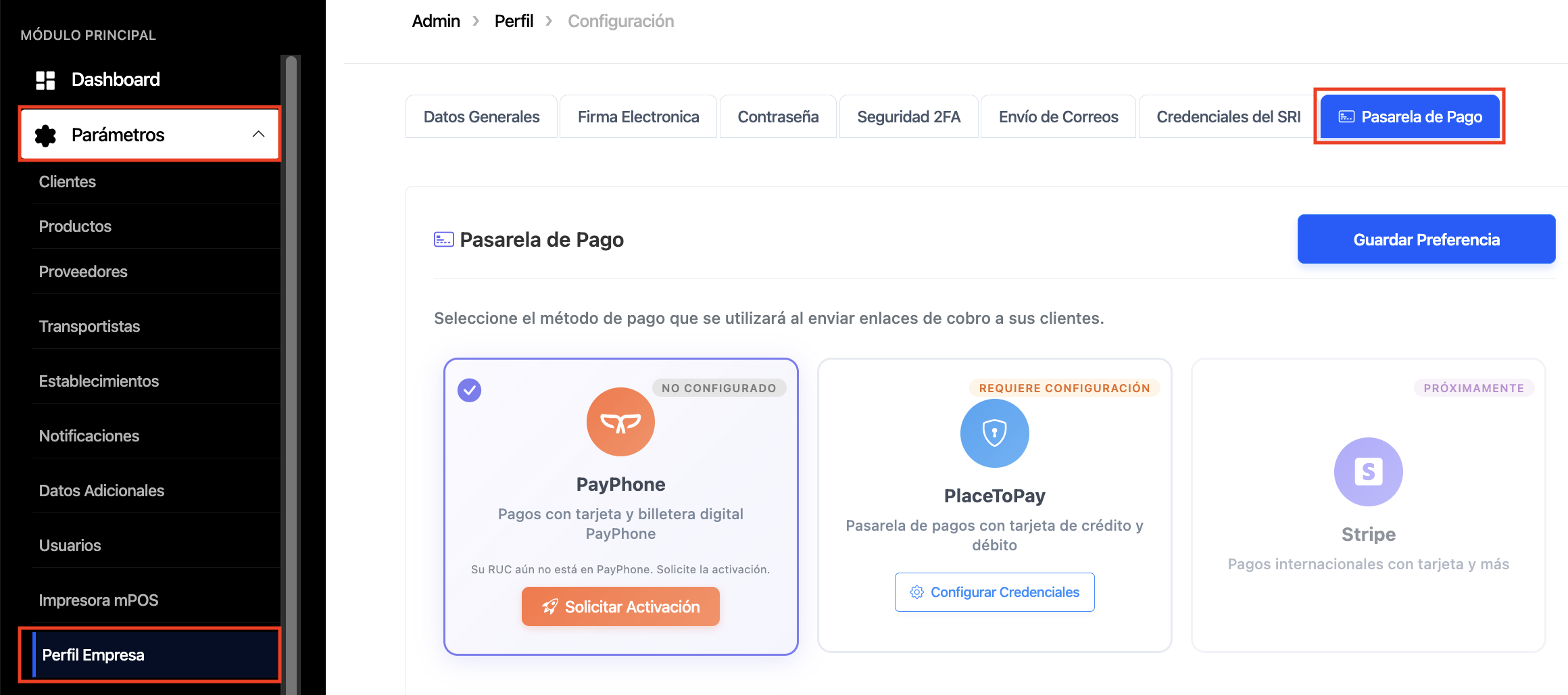
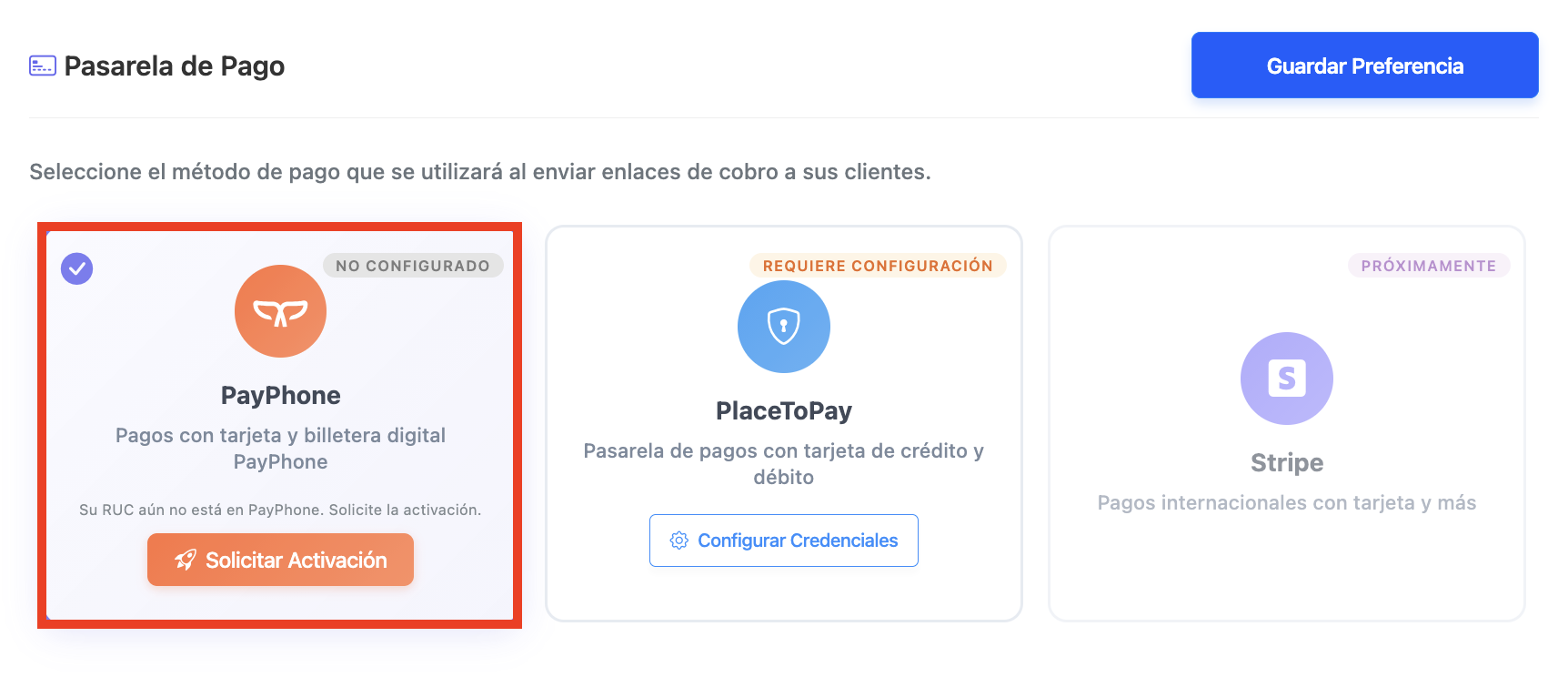
Dentro de las opciones de pasarela de pago, selecciona PayPhone y haz clic en “Solicitar Activación”.
Si el comercio todavía no está configurado, la opción mostrará el estado “No configurado”.
Se abrirá la ventana “Pre-registro de Comercio — PayPhone Ecuador”.
La información se precarga automáticamente con los datos disponibles en el perfil de tu empresa. Revisa que todos los campos estén correctos y completa o corrige los que sean necesarios:
RUC del comercio.
Razón social.
Cédula, nombres y apellidos del representante.
Nombre comercial.
Correo administrativo.
Teléfono de contacto.
Dirección y ciudad.
Categoría del comercio.
Verifica especialmente el correo administrativo: será el correo de acceso a PayPhone y allí recibirás la información para continuar con la activación.
La ciudad y la categoría del comercio pueden aparecer como sugerencias. Comprueba que correspondan a tu negocio antes de enviar.
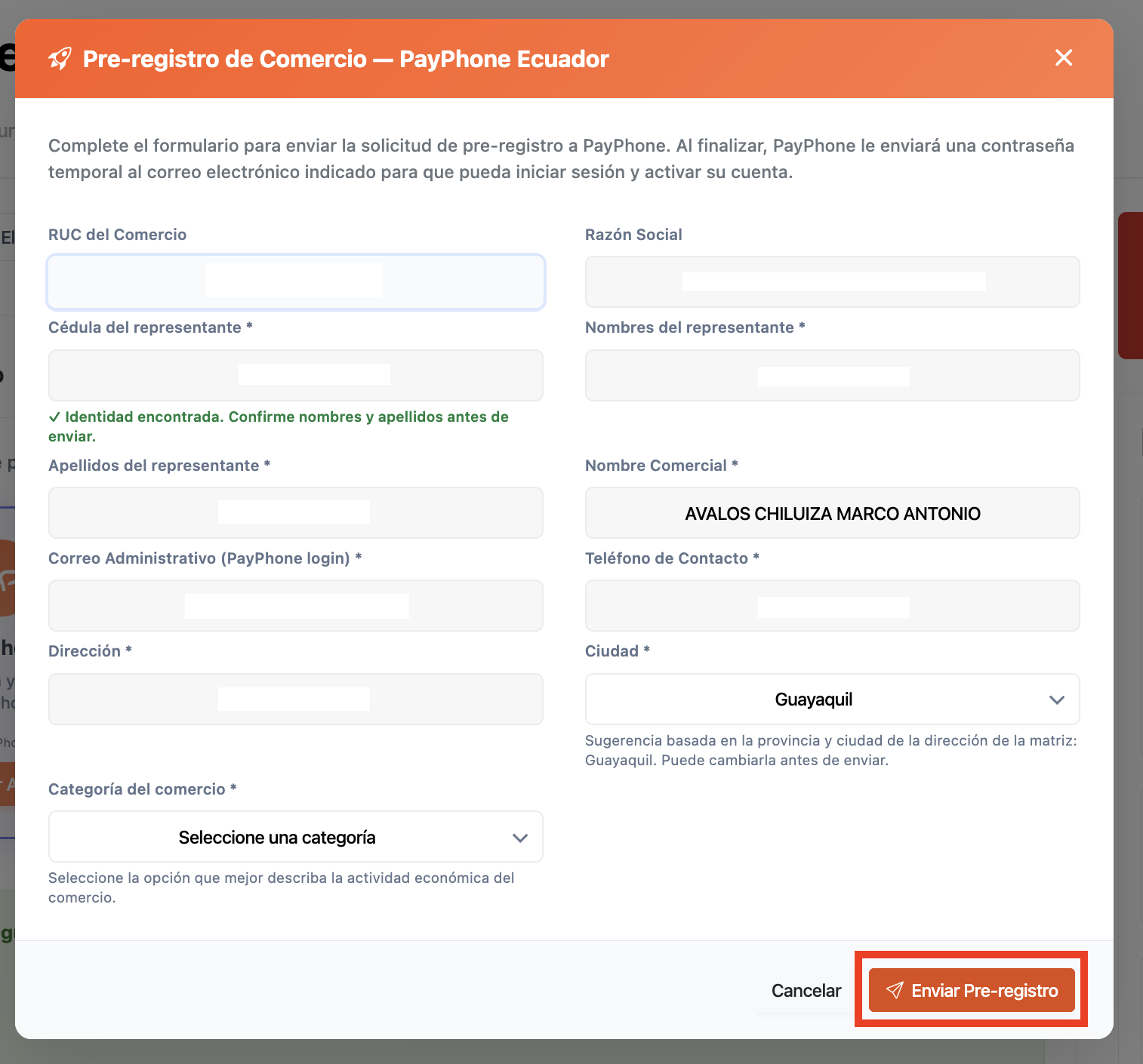
Cuando hayas revisado la información, haz clic en “Enviar Pre-registro”.
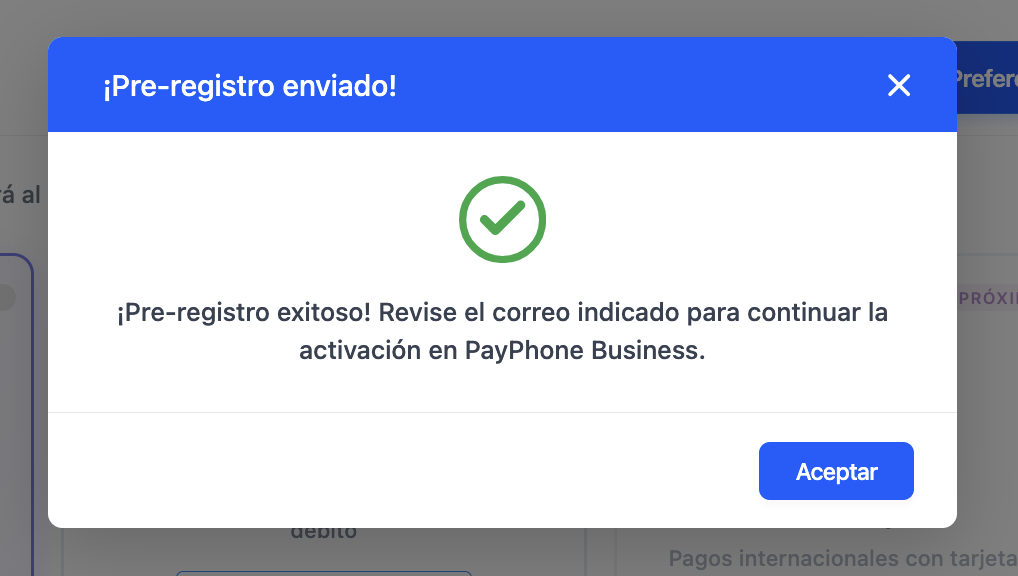
Si el envío se completa correctamente, aparecerá el mensaje:
¡Pre-registro exitoso! Revise el correo indicado para continuar la activación en PayPhone Business.
Haz clic en “Aceptar”.
El envío del pre-registro es el primer paso de la activación. Debes continuar el proceso desde el correo recibido.
Ingresa al correo administrativo indicado en el formulario y busca el mensaje de PayPhone.
El mensaje incluirá una contraseña temporal y un enlace para continuar con la activación.
Si no lo encuentras en la bandeja de entrada, revisa las carpetas de correo no deseado o spam.
Haz clic en el enlace recibido.
Si aparece la pantalla de inicio de sesión de PayPhone Web Store, ingresa:
El RUC del comercio.
El correo administrativo registrado.
La contraseña temporal enviada por PayPhone.
Haz clic en “Iniciar sesión” y sigue las indicaciones para cambiar la contraseña temporal por una nueva.
Si el enlace te lleva directamente a la pantalla de cambio de contraseña, completa ese proceso y guarda el cambio.
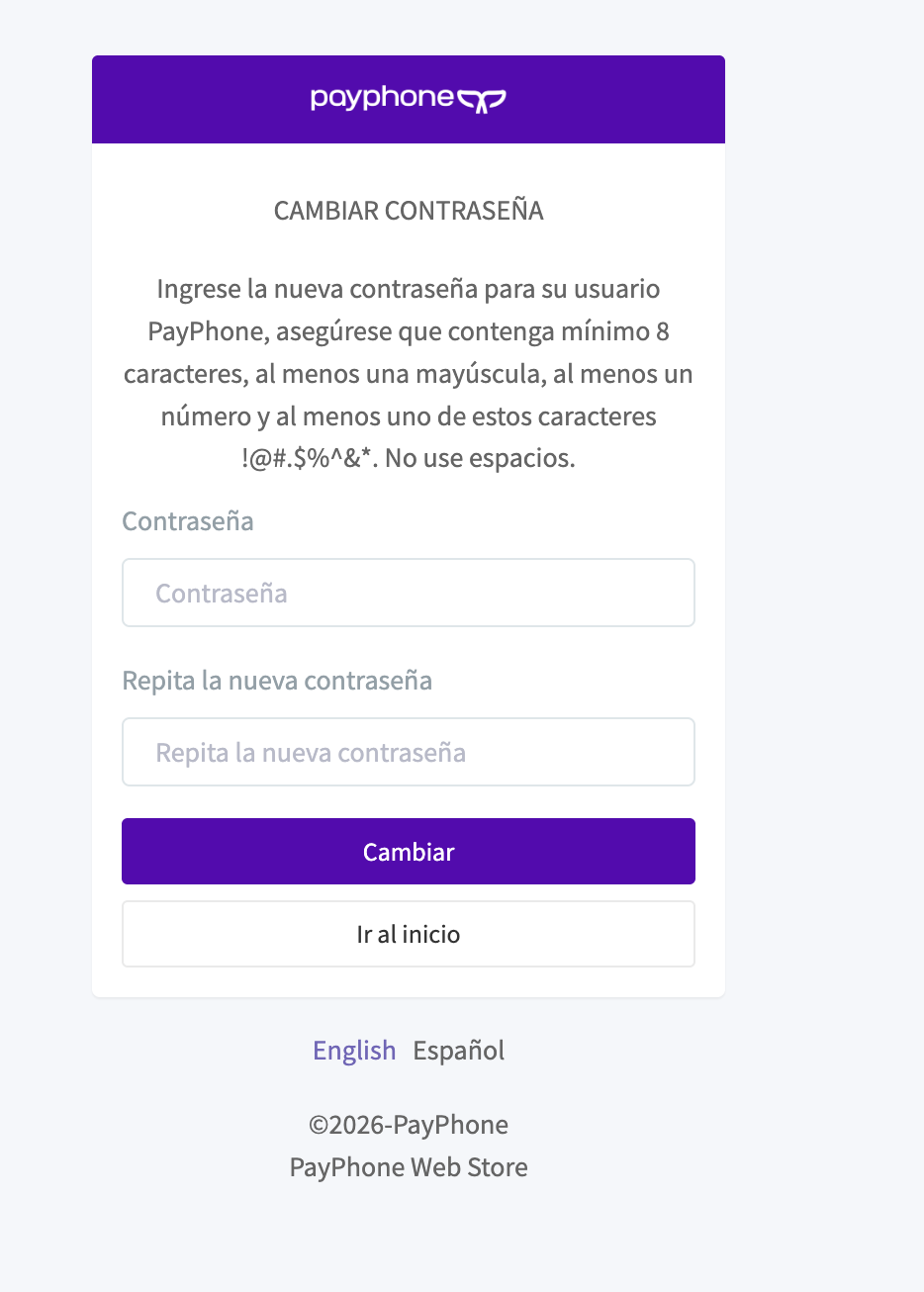
Una vez completada la activación y el cambio de contraseña, podrás acceder a tu cuenta de PayPhone Business y comenzar a generar enlaces de pago para cobrar a tus clientes.
Para regresar a la configuración de la pasarela en Pagos y Facturas, ingresa a:
Parámetros → Perfil Empresa → Pasarela de Pago.
Comprueba el estado de PayPhone y, para utilizarlo como método de pago al enviar enlaces de cobro desde la aplicación, selecciónalo y haz clic en “Guardar Preferencia”.
Desde esta pantalla también encontrarás la opción “Abrir Consola” para acceder a la plataforma web de PayPhone.
El registro realizado desde Pagos y Facturas crea una cuenta de comercio asociada al RUC de la empresa.
Actualmente, esta cuenta se utiliza desde la plataforma web de PayPhone Business. La aplicación móvil corresponde a cuentas registradas con cédula.