Este manual explica cómo vincular el número que ya utilizas en WhatsApp Business con EasyHermes mediante la modalidad de coexistencia. Esta conexión permite continuar utilizando la aplicación en el celular y gestionar conversaciones desde EasyHermes con el mismo número.
Ten disponibles:
Tu cuenta de EasyHermes.
El celular principal con tu número activo en WhatsApp Business.
La aplicación WhatsApp Business actualizada.
Acceso a la cuenta de Facebook que utilizarás para autorizar la conexión.
Los datos de tu negocio que Meta pueda solicitar durante el proceso.
Lee las condiciones de coexistencia antes de autorizar la vinculación.
Inicia sesión en tu cuenta de EasyHermes.
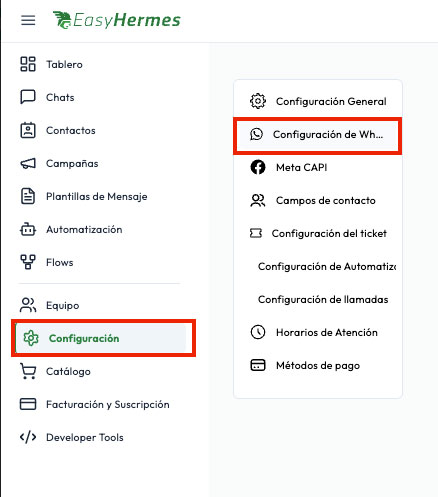
En el menú lateral, selecciona Configuración y luego Configuración de WhatsApp.
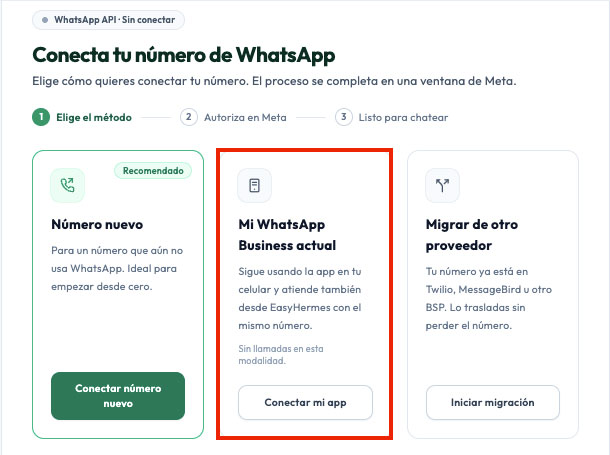
Aparecerá la pantalla “Conecta tu número de WhatsApp”, con tres opciones de conexión.
Selecciona “Mi WhatsApp Business actual” y haz clic en “Conectar mi app”.
Esta opción permite vincular el número que ya utilizas en la aplicación WhatsApp Business del celular.
Imagen: pantalla “Conecta tu número de WhatsApp”, destacando “Mi WhatsApp Business actual”.
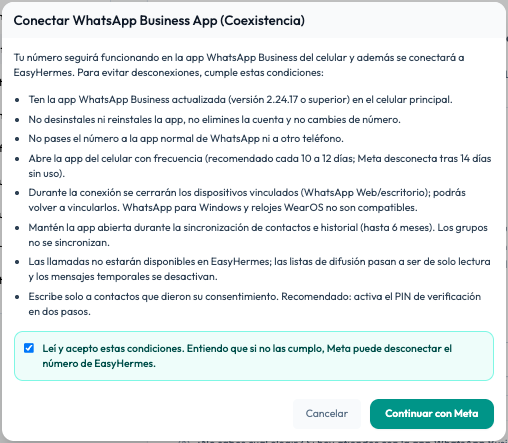
Se abrirá la ventana “Conectar WhatsApp Business App (Coexistencia)”.
Revisa las condiciones que aparecen en pantalla. Entre ellas:
Mantener WhatsApp Business actualizado en el celular principal.
No desinstalar ni reinstalar la aplicación, eliminar la cuenta o cambiar de número mientras la conexión esté activa.
No trasladar el número a la aplicación personal de WhatsApp ni a otro teléfono.
Abrir WhatsApp Business con frecuencia. La pantalla indica que Meta puede desconectar la vinculación después de catorce días sin uso.
Volver a vincular los dispositivos compatibles después de la conexión, ya que sus sesiones se cerrarán durante el proceso.
Mantener la aplicación abierta durante la sincronización de contactos e historial.
También se informa que los grupos no se sincronizan, las llamadas no están disponibles en EasyHermes en esta modalidad, las listas de difusión pasan a ser de solo lectura y los mensajes temporales se desactivan.
Si estás de acuerdo, marca la casilla “Leí y acepto estas condiciones” y haz clic en “Continuar con Meta”.
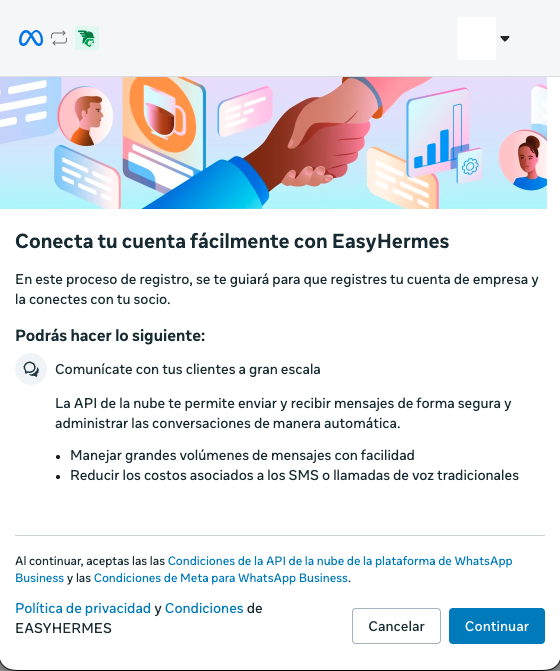
Se abrirá una ventana de Facebook para empresas. Si se solicita, inicia sesión con la cuenta que utilizarás para gestionar la conexión.
En la pantalla “Conecta tu cuenta fácilmente con EasyHermes”, revisa la información y las condiciones de Meta. Luego, haz clic en “Continuar”.
Mantén abierta la ventana hasta terminar el proceso.
Sigue las pantallas de Meta para seleccionar el portafolio empresarial correspondiente o completar la información comercial solicitada.
Según el estado de tu cuenta, pueden solicitarse datos como:
Nombre del negocio.
Correo electrónico.
País.
Sitio web.
Comprueba que la información corresponda a tu empresa. Completa la validación “No soy un robot”, si aparece, y haz clic en “Siguiente”.
Si Meta ofrece seleccionar un portafolio empresarial existente, elige el que corresponde al negocio que vas a conectar.
Continúa por la opción de Meta destinada a conectar tu aplicación WhatsApp Business existente.
Cuando aparezca la pantalla “Importar contactos e historial de chat”, revisa la información sobre los datos que tu cuenta podrá compartir.
En el flujo mostrado, Meta presenta un código QR y solicita utilizar la aplicación WhatsApp Business para escanearlo:
Abre WhatsApp Business en el celular principal.
Busca el mensaje de la cuenta oficial de Facebook Business, si así lo indica la pantalla.
Pulsa la opción para conectar y sigue las instrucciones de la aplicación.
Escanea el código QR que aparece en la ventana de Meta.
Revisa y autoriza las opciones de vinculación e importación que se presenten.
Las instrucciones pueden variar según la cuenta y la versión del proceso de Meta. Sigue las indicaciones que aparecen en tu pantalla.
El código QR corresponde a tu sesión de conexión. No lo compartas con otras personas.
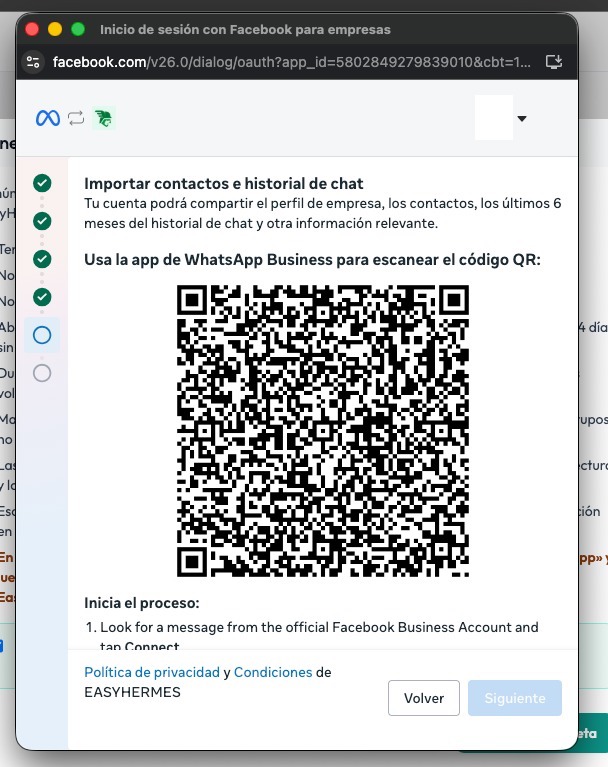
Si autorizas la importación, mantén WhatsApp Business abierto durante la sincronización de contactos e historial.
La pantalla de Meta indica que pueden compartirse hasta seis meses de historial de chat. Los grupos no se sincronizan con EasyHermes.
Espera a que el proceso termine y completa las pantallas de confirmación que presente Meta.
Regresa a EasyHermes y abre Configuración → Configuración de WhatsApp.
Comprueba que el número aparezca conectado. Luego:
Envía un mensaje al número del negocio desde otro WhatsApp.
Verifica que la conversación llegue a EasyHermes.
Responde desde EasyHermes y confirma que el mensaje llegue al destinatario.
Comprueba que WhatsApp Business continúe funcionando en el celular.
Si autorizaste la importación del historial, revisa también las conversaciones disponibles después de que finalice la sincronización.
Si aparece este mensaje en una pantalla que ofrece “Ingresar un nuevo número de teléfono” y verificarlo mediante SMS o llamada, revisa la ruta de conexión.
Para coexistencia, debes iniciar desde “Mi WhatsApp Business actual” → “Conectar mi app” y continuar por la opción de Meta para vincular la aplicación existente.
No elimines ni desconectes tu cuenta de WhatsApp Business para resolver este mensaje. Primero comprueba que estás siguiendo el flujo de coexistencia. Si el error continúa, solicita ayuda a soporte de EasyHermes.
Este mensaje indica que Meta ha alcanzado el límite de negocios que esa cuenta puede crear en ese momento.
Si el proceso permite seleccionar un portafolio empresarial existente, utiliza el que corresponde a tu negocio. Si necesitas crear uno nuevo y Meta lo impide, será necesario resolver esa restricción antes de continuar.
Vuelve a revisar el estado en Configuración de WhatsApp. Si el proceso sigue incompleto, contacta con soporte de EasyHermes y comparte una captura del error.
Antes de enviar la captura, oculta códigos QR, códigos de verificación y otros datos de acceso.
Después de completar la vinculación:
Utiliza WhatsApp Business con frecuencia en el celular principal.
Mantén la aplicación actualizada.
Consulta con soporte antes de cambiar el teléfono, reinstalar la aplicación o modificar el número.
Vuelve a vincular los dispositivos compatibles que necesites.
Coordina la atención entre quienes responden desde el celular y quienes utilizan EasyHermes para evitar respuestas duplicadas.
Con la conexión completada, podrás continuar utilizando WhatsApp Business en tu celular y gestionar la atención desde EasyHermes con el mismo número.