En esta guía aprenderás a crear o seleccionar un catálogo en Meta, conectarlo con EasyHermes, configurar la sincronización automática de productos y comprobar que esté disponible en WhatsApp.
Tiempo estimado: entre 10 y 20 minutos, dependiendo de si ya tienes un catálogo creado en Meta.
La integración conecta los productos administrados desde EasyHermes con un catálogo de Meta para utilizarlos en WhatsApp.
Al completar la configuración podrás:
Compartir productos por chat: enviar fichas de productos directamente durante las conversaciones con tus clientes.
Mostrar el catálogo en WhatsApp: permitir que los clientes consulten tus productos desde el perfil comercial.
Habilitar el carrito de compras: permitir que los clientes seleccionen varios productos antes de enviar su pedido.
Mantener actualizados los productos: sincronizar automáticamente la información mediante el feed XML generado por EasyHermes.
Agilizar la atención: reducir el tiempo necesario para enviar información, imágenes y precios de los productos.
Antes de iniciar, es importante comprender los elementos que intervienen en la configuración.
Es el espacio de Meta donde se almacena la información de los productos, como el nombre, descripción, precio, disponibilidad, imagen y enlace.
Es el número único asignado por Meta a cada catálogo. EasyHermes utiliza este identificador para saber con qué catálogo debe conectarse.
Es el archivo generado por EasyHermes que contiene la información de los productos. Meta consulta este archivo para agregar o actualizar los productos del catálogo.
Es la configuración dentro de Meta que determina desde dónde se obtienen los productos. En esta integración, el origen de datos será el feed XML de EasyHermes.
Son el usuario y la contraseña que Meta utilizará para acceder de forma segura al feed XML.
Antes de comenzar, verifica que tengas:
Acceso a una cuenta activa de EasyHermes.
Una línea de WhatsApp Business conectada en EasyHermes.
Acceso a Meta Business Manager .
Permisos de administrador o permisos suficientes para crear y administrar catálogos y orígenes de datos.
Acceso al portafolio comercial de Meta que contiene la cuenta de WhatsApp Business.
Importante: el catálogo debe pertenecer al portafolio comercial correcto y debes contar con permisos para administrarlo.
Antes de continuar, identifica cuál de estos casos aplica a tu negocio:
Ya tengo un catálogo: continúa directamente con la sección 6. Obtener el identificador del catálogo.
No tengo un catálogo: continúa con la siguiente sección para crearlo desde cero.
Si todavía no tienes un catálogo, puedes crearlo desde Meta Commerce Manager.
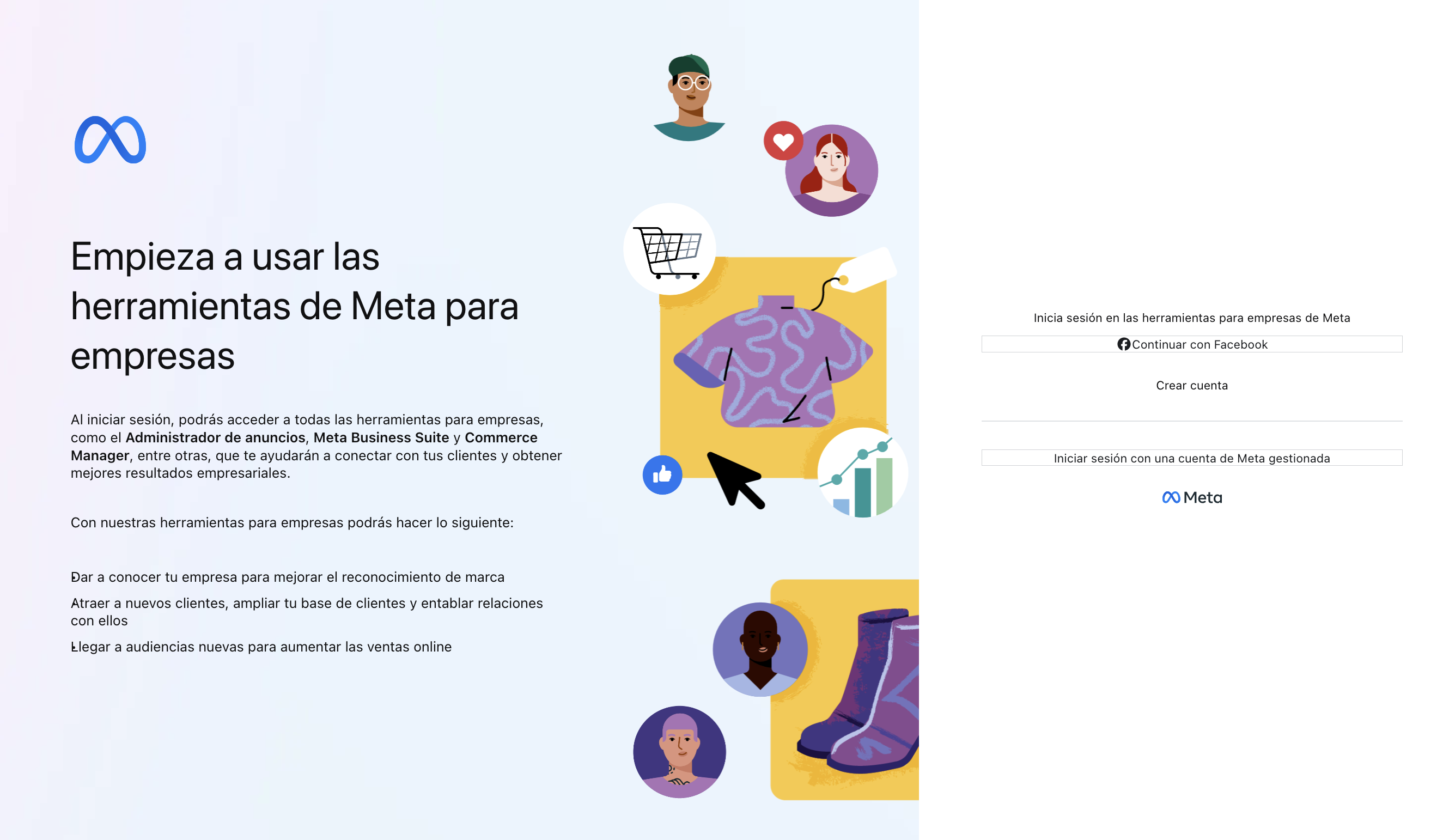
Abre Meta Commerce Manager e inicia sesión con la cuenta que administra tu negocio.
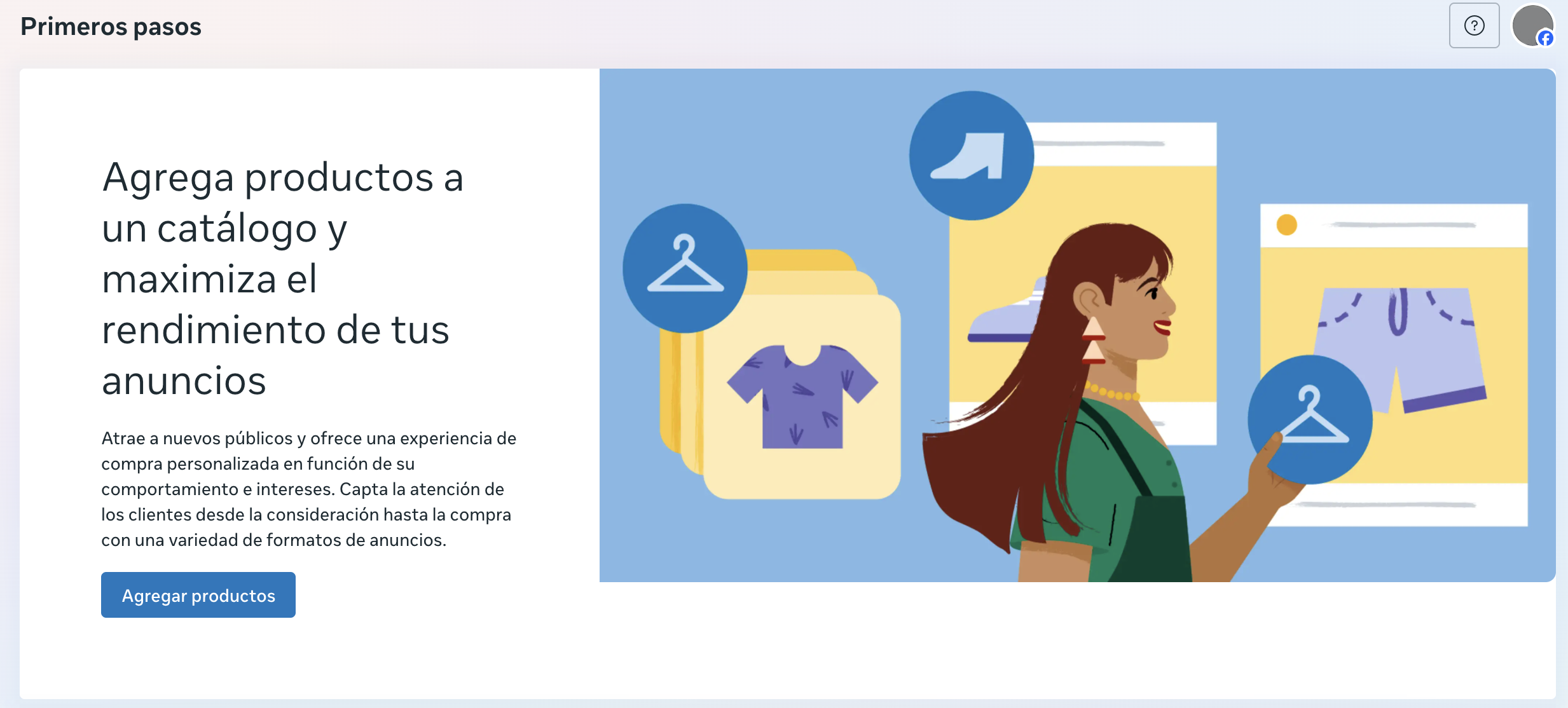
Selecciona la opción Crear un catálogo o Agregar catálogo.
Selecciona la categoría que mejor representa los artículos de tu negocio. Para productos destinados a WhatsApp, normalmente corresponde seleccionar Productos o Servicios, según las opciones disponibles en Meta.
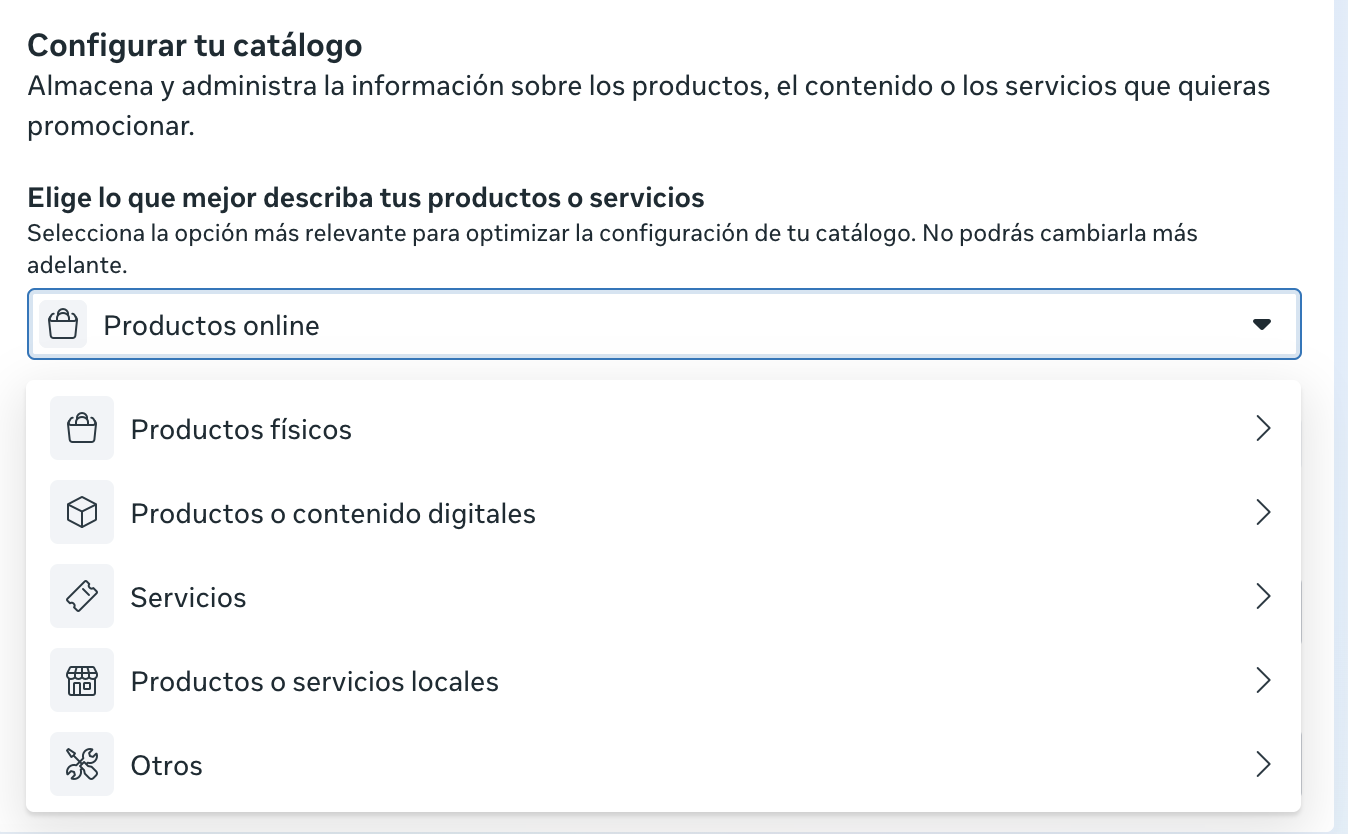
Recomendación: selecciona el tipo de catálogo con atención, ya que esta configuración puede determinar los campos y opciones disponibles posteriormente.
Elige el portafolio comercial de Meta al que pertenecerá el catálogo.

Debe ser el mismo portafolio que administra la cuenta de WhatsApp Business utilizada en EasyHermes.
Escribe un nombre descriptivo que permita identificar fácilmente el catálogo.

Ejemplo:
Catálogo EasyHermes - Tienda Principal
Revisa la información y selecciona Crear o Finalizar.
Cuando Meta confirme que el catálogo fue creado, selecciona Ver catálogo para acceder a su configuración.
Resultado esperado: el catálogo debe aparecer disponible en Commerce Manager y asociado al portafolio comercial seleccionado.
EasyHermes necesita el identificador numérico del catálogo para establecer la conexión.
Ingresa a Meta Commerce Manager.
Selecciona el catálogo que deseas conectar.
Revisa la dirección que aparece en el navegador.
Copia el número correspondiente al catálogo.
Ejemplo de dirección:
https://business.facebook.com/commerce/catalogs/123456789/
En este ejemplo, el identificador es:
123456789
También puedes revisar la sección de configuración del catálogo. Busca un campo denominado ID del catálogo o Identificador del catálogo.
Importante: copia únicamente el número. No incluyas la dirección completa, espacios ni caracteres adicionales.
Inicia sesión en EasyHermes y selecciona Catálogo en el menú lateral izquierdo.
En la parte superior del módulo, selecciona la pestaña Configuración.
Si todavía no has conectado un catálogo, aparecerá el estado:
Aún no has conectado tu catálogo
Pega el número obtenido desde Meta en el campo Identificador de tu catálogo.
Selecciona el botón verde Conectar.
EasyHermes validará el identificador e iniciará la configuración del catálogo.
Si no conoces el identificador, selecciona Buscar mi catálogo. Esta opción te ayudará a acceder al lugar donde puedes localizarlo en Meta.
Si la conexión falla: confirma que el número sea correcto, que el catálogo pertenezca al negocio adecuado y que tengas permisos para administrarlo.
Cuando la conexión se complete correctamente, EasyHermes mostrará el mensaje:
Tu catálogo está activo en WhatsApp
En esta pantalla encontrarás los siguientes estados:
Estado | Significado |
|---|---|
Conexión con WhatsApp: Activa | La línea de WhatsApp se encuentra disponible para utilizar el catálogo. |
Tu catálogo: Configurado | EasyHermes reconoce el catálogo vinculado. |
Productos en WhatsApp | Muestra la cantidad de productos enviados correctamente. |
Selecciona Verificar para solicitar que EasyHermes compruebe nuevamente:
El estado de la conexión con WhatsApp.
La configuración del catálogo.
La cantidad de productos enviados correctamente.
Resultado esperado: la conexión debe aparecer como activa, el catálogo como configurado y los productos como enviados correctamente.
Después de conectar el catálogo, EasyHermes permite administrar la forma en que los clientes interactúan con los productos en WhatsApp.
Activa esta opción para permitir que los clientes seleccionen varios productos y envíen el contenido del carrito mediante WhatsApp.
Activa esta opción para permitir que los clientes accedan al catálogo desde el perfil comercial de WhatsApp.
Cuando un interruptor se muestra en color verde, la opción está habilitada.
Nota: algunos cambios pueden tardar unos minutos en reflejarse en WhatsApp.
Una vez conectado el catálogo, EasyHermes genera la información necesaria para configurar la sincronización automática en Meta.
En la sección Sincronización automática de productos encontrarás:
URL del feed XML.
Usuario.
Contraseña.
Es la dirección que Meta consultará para obtener los productos administrados desde EasyHermes.
Son las credenciales de seguridad que Meta utilizará para acceder al feed.
Utiliza los botones de copia ubicados junto a cada campo. Esto ayuda a evitar errores al transferir la información.
Para consultar temporalmente la contraseña, utiliza el botón con el símbolo del ojo.
Información confidencial: no compartas la URL, el usuario ni la contraseña con personas no autorizadas.
Después de obtener el feed y las credenciales, regresa a Meta Commerce Manager.
Abre el catálogo que conectaste previamente con EasyHermes.
En el menú del catálogo, abre la sección Orígenes de datos.
Dependiendo de la versión de Commerce Manager, primero podrías encontrar las opciones Configurar orígenes y Configurar orígenes de datos.
Selecciona Agregar datos, Agregar artículos, Nueva lista de datos o la opción equivalente disponible.

Selecciona el método que permite cargar los productos utilizando un archivo o una lista de datos.
Elige la opción para utilizar una URL o un feed programado.
Este método permite que Meta consulte periódicamente el archivo XML generado por EasyHermes.
Completa los campos de Meta con la información generada por EasyHermes.
Dato en EasyHermes | Campo correspondiente en Meta |
|---|---|
URL del feed XML | URL de la lista de datos o URL del feed |
Usuario | Nombre de usuario |
Contraseña | Contraseña |

Importante: copia cada valor exactamente como aparece en EasyHermes. No agregues espacios antes o después de la URL, el usuario o la contraseña.
Meta debe consultar periódicamente el feed para mantener actualizados los productos.
Dentro de la configuración del origen de datos, busca una opción denominada Programación, Actualizaciones programadas o Programar reemplazo.
Define la frecuencia con la que Meta debe consultar el feed XML.
La frecuencia dependerá de la cantidad de cambios que realices en precios, disponibilidad o información de los productos.
Revisa la URL, las credenciales y la programación. Después, selecciona Guardar.
Recomendación: si los precios o las existencias cambian con frecuencia, configura una actualización diaria o utiliza la frecuencia más adecuada disponible en Meta.
Después de guardar el origen de datos, ejecuta una carga inicial si Meta muestra la opción correspondiente.
Si no aparece una opción de ejecución inmediata, espera la siguiente actualización programada.
Durante la primera sincronización, Meta realizará las siguientes acciones:
Accederá al feed XML utilizando las credenciales.
Leerá la información de los productos.
Validará los campos requeridos.
Creará o actualizará los productos del catálogo.
Reportará los productos aceptados, rechazados o con advertencias.
Nota: la cantidad de productos visibles en WhatsApp puede no actualizarse inmediatamente después de la primera carga.
Después de finalizar la carga, abre la sección Productos o Artículos del catálogo en Meta.
Comprueba que cada producto incluya:
Nombre.
Descripción.
Precio y moneda.
Disponibilidad.
Imagen.
Enlace del producto, cuando corresponda.
Meta permite administrar productos manualmente o mediante una fuente de datos. En esta integración, el feed de EasyHermes debe mantenerse como origen de la información sincronizada.
Importante: evita editar manualmente en Meta los datos administrados desde EasyHermes, ya que podrían reemplazarse durante la siguiente sincronización.
Si Meta no acepta uno o más productos, abre el diagnóstico del origen de datos y revisa el detalle del error.
Problema | Qué debes revisar |
|---|---|
Imagen no disponible | Comprueba que la imagen del producto exista y sea accesible mediante una dirección pública. |
Precio inválido | Revisa que el producto tenga un valor y una moneda válidos. |
Disponibilidad incorrecta | Comprueba el estado o inventario del producto en EasyHermes. |
Campo obligatorio ausente | Revisa el nombre, descripción, precio, imagen y demás datos requeridos. |
Enlace inválido | Verifica que la dirección del producto sea correcta y esté disponible públicamente. |
Error de autenticación | Vuelve a copiar el usuario y la contraseña generados por EasyHermes. |
No se puede descargar el feed | Comprueba la URL y confirma que las credenciales no hayan sido regeneradas. |
Después de comprobar la sincronización en Meta, regresa a:
EasyHermes → Catálogo → Configuración
Selecciona Verificar y comprueba que EasyHermes muestre la cantidad de productos enviados correctamente.
Luego, abre la pestaña Productos para revisar los artículos disponibles dentro de la plataforma.
Realiza una prueba desde un número diferente al número comercial conectado.
Abre el perfil de WhatsApp Business de la empresa.
Comprueba que la opción de catálogo esté disponible.
Abre uno de los productos.
Verifica la imagen, el nombre, el precio y la descripción.
Agrega uno o más productos al carrito, si está habilitado.
Envía el pedido o comparte el producto por chat.
Resultado esperado: el cliente debe poder consultar los productos y compartirlos o agregarlos al carrito desde WhatsApp.
Puedes regenerar las credenciales cuando:
Sospeches que fueron expuestas.
Una persona no autorizada haya tenido acceso.
Sea necesario reemplazarlas por una política de seguridad.
Soporte técnico indique que deben actualizarse.
Para hacerlo, selecciona Regenerar credenciales en la sección de sincronización automática.
Advertencia: las credenciales anteriores dejarán de funcionar. Debes actualizar inmediatamente el usuario y la contraseña en el origen de datos de Meta.
Antes de reemplazar un catálogo, considera que el cambio puede afectar la visualización y sincronización de los productos en WhatsApp.
Para cambiar de catálogo:
Confirma cuál será el nuevo catálogo.
Obtén su identificador en Meta.
Desconecta o reemplaza el catálogo desde EasyHermes, si la opción está disponible.
Conecta el nuevo identificador.
Configura el nuevo feed XML en Meta.
Ejecuta y verifica la primera sincronización.
Recomendación: realiza el cambio en un horario de baja actividad y conserva la configuración anterior hasta comprobar que el nuevo catálogo funciona correctamente.
Comprueba que ingresaste únicamente el identificador numérico.
Confirma que el catálogo exista en Meta.
Verifica que pertenezca al portafolio comercial correcto.
Revisa que tengas permisos para administrarlo.
Vuelve a copiar la URL, el usuario y la contraseña.
Elimina cualquier espacio adicional.
Comprueba que las credenciales no hayan sido regeneradas.
Guarda nuevamente la configuración del origen de datos.
Comprueba que la actualización del feed haya finalizado.
Revisa si Meta rechazó los productos.
Confirma que la conexión con WhatsApp aparezca como activa.
Activa la opción Mostrar catálogo en perfil.
Selecciona Verificar en EasyHermes.
Espera unos minutos y vuelve a realizar la prueba.
Revisa si existen productos rechazados o con información incompleta.
Comprueba la disponibilidad e inventario de los productos.
Verifica que la última actualización del feed haya finalizado.
Confirma que estás revisando el catálogo correcto.
Comprueba que Habilitar carrito de compras esté activo.
Verifica que el catálogo esté disponible en WhatsApp.
Realiza la prueba desde otro número.
Espera unos minutos después de modificar la configuración.
Mantén actualizados los nombres, precios, imágenes y disponibilidad de los productos.
Utiliza imágenes claras, profesionales y relacionadas directamente con cada producto.
Evita incluir información engañosa o diferente entre EasyHermes, Meta y el sitio web.
Revisa periódicamente los diagnósticos del origen de datos.
No compartas las credenciales del feed en chats, correos públicos, capturas o documentos sin protección.
Regenera las credenciales únicamente cuando sea necesario.
Realiza una prueba en WhatsApp después de cualquier cambio importante.
Comprueba regularmente que el número de productos sincronizados sea el esperado.
Antes de finalizar, confirma que:
El catálogo fue creado o identificado correctamente en Meta.
El catálogo pertenece al portafolio comercial adecuado.
Tienes permisos suficientes para administrarlo.
El identificador fue ingresado correctamente en EasyHermes.
La conexión con WhatsApp aparece como activa.
El catálogo aparece como configurado.
EasyHermes generó la URL, el usuario y la contraseña.
El origen de datos fue creado en Meta.
La URL y las credenciales fueron ingresadas correctamente.
La actualización automática quedó programada.
La primera sincronización terminó sin errores críticos.
Los productos aparecen correctamente en Meta.
EasyHermes muestra los productos enviados correctamente.
El catálogo puede consultarse desde WhatsApp.
El carrito y la visualización en el perfil están configurados.
Configuración completada: el catálogo de Meta queda conectado con EasyHermes, los productos se mantienen sincronizados mediante el feed XML y pueden mostrarse, compartirse y utilizarse en WhatsApp.